Onde Kutula ajuda
As configuracoes do telefone decidem o que chega. Kutula organiza no aparelho as notificacoes recebidas para facilitar a leitura.
 Kutula
Guia Google Pixel
No Google Pixel, nomes de menus podem mudar conforme a versao do Android, regiao e interface do fabricante. Comece pelo caminho mais provavel e use a busca das configuracoes se necessario.
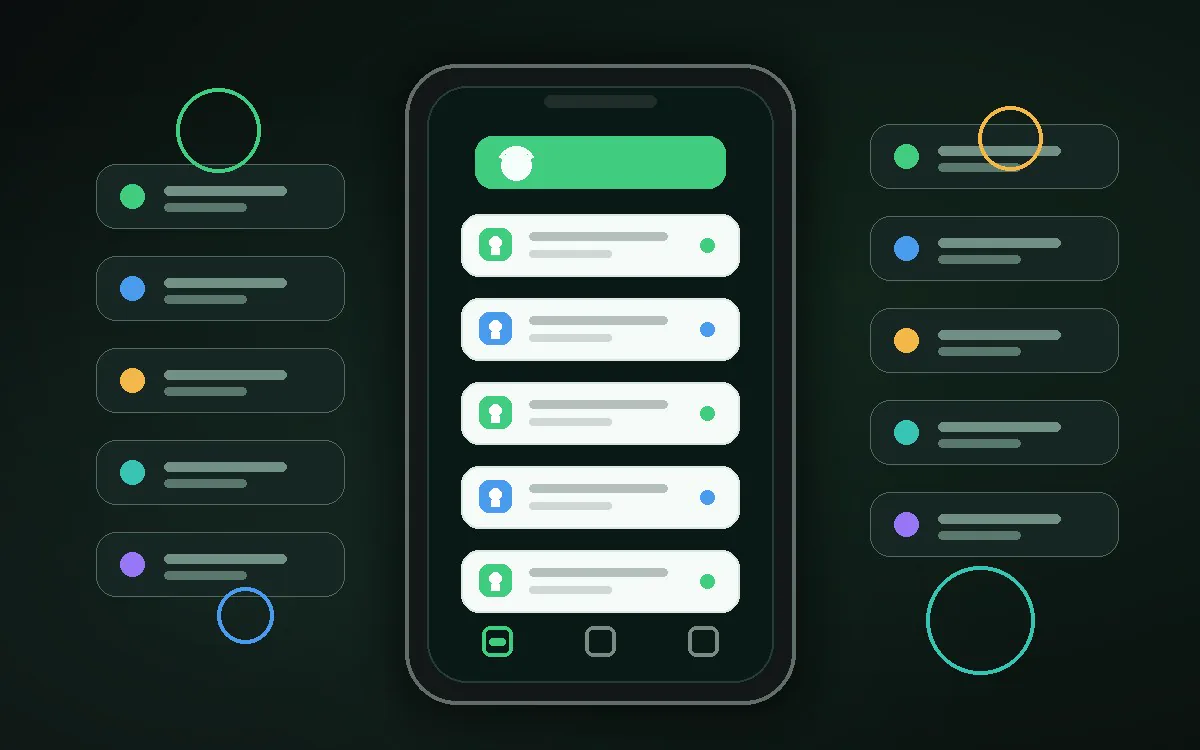
Resposta rapida
Tente primeiro: Configuracoes > Notificacoes > Historico de notificacoes. Se nao bater exatamente, pesquise por historico de notificacoes ou acesso a notificacoes.
Próximo passo
As configuracoes do telefone decidem o que chega. Kutula organiza no aparelho as notificacoes recebidas para facilitar a leitura.
Google Pixel pode mover ou renomear opcoes depois de atualizacoes do Android, da regiao ou da interface.
Entre na area de notificacoes nas configuracoes do telefone.
Verifique Configuracoes > Notificacoes > Historico de notificacoes e opcoes com nomes parecidos.
Desative promocoes, sugestoes e lembretes repetidos no app de origem.
Use a busca das configuracoes e confira a versao do Android. Os nomes podem mudar por modelo.
A verificacao fica no seu aparelho. Kutula organiza notificacoes localmente e nao promete bloquear o sistema. Privacidade