Gdzie pomaga Kutula
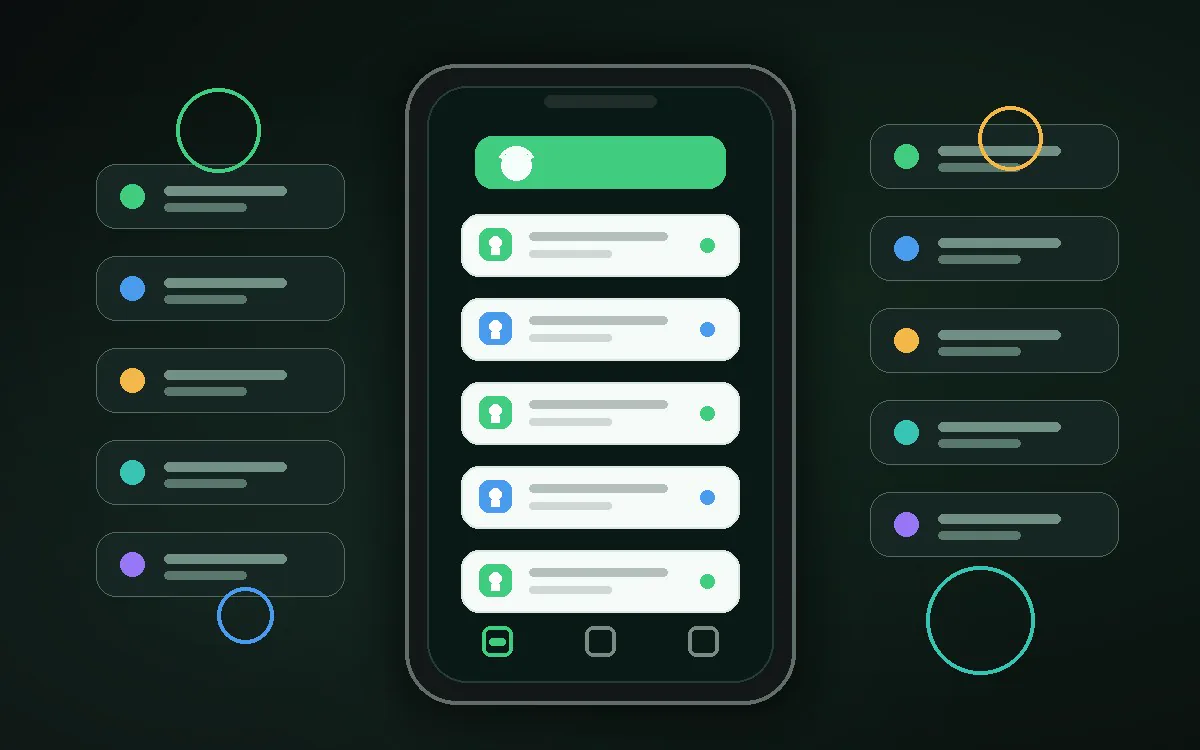
Ustawienia telefonu decyduja, co przychodzi. Kutula porzadkuje odebrane powiadomienia na urzadzeniu, aby latwiej je czytac.
 Kutula
Poradnik Google Pixel
Na telefonach Google Pixel nazwy menu moga zalezec od wersji Androida, regionu i nakladki producenta. Zacznij od najbardziej prawdopodobnej sciezki, a potem uzyj wyszukiwania w ustawieniach.
Szybka odpowiedz
Najpierw sproboj: Ustawienia > Powiadomienia > Historia powiadomien. Jesli nazwa jest inna, wyszukaj historia powiadomien albo dostep do powiadomien.
Następny krok
Ustawienia telefonu decyduja, co przychodzi. Kutula porzadkuje odebrane powiadomienia na urzadzeniu, aby latwiej je czytac.
Google Pixel moze przenosic lub zmieniac nazwy opcji po aktualizacjach Androida, regionu albo nakladki.
Wejdz do sekcji Powiadomienia w ustawieniach telefonu.
Sprawdz Ustawienia > Powiadomienia > Historia powiadomien i podobnie nazwane pozycje.
Wylacz promocje, sugestie i powtarzane przypomnienia w aplikacji zrodlowej.
Uzyj wyszukiwania w ustawieniach i sprawdz wersje Androida. Nazwy moga roznic sie w zaleznosci od modelu.
Kutula porzadkuje powiadomienia na urzadzeniu. Nie obiecuje blokowania na poziomie systemu ani gwarantowanego ukrywania. Prywatnosc