Dove entra Kutula
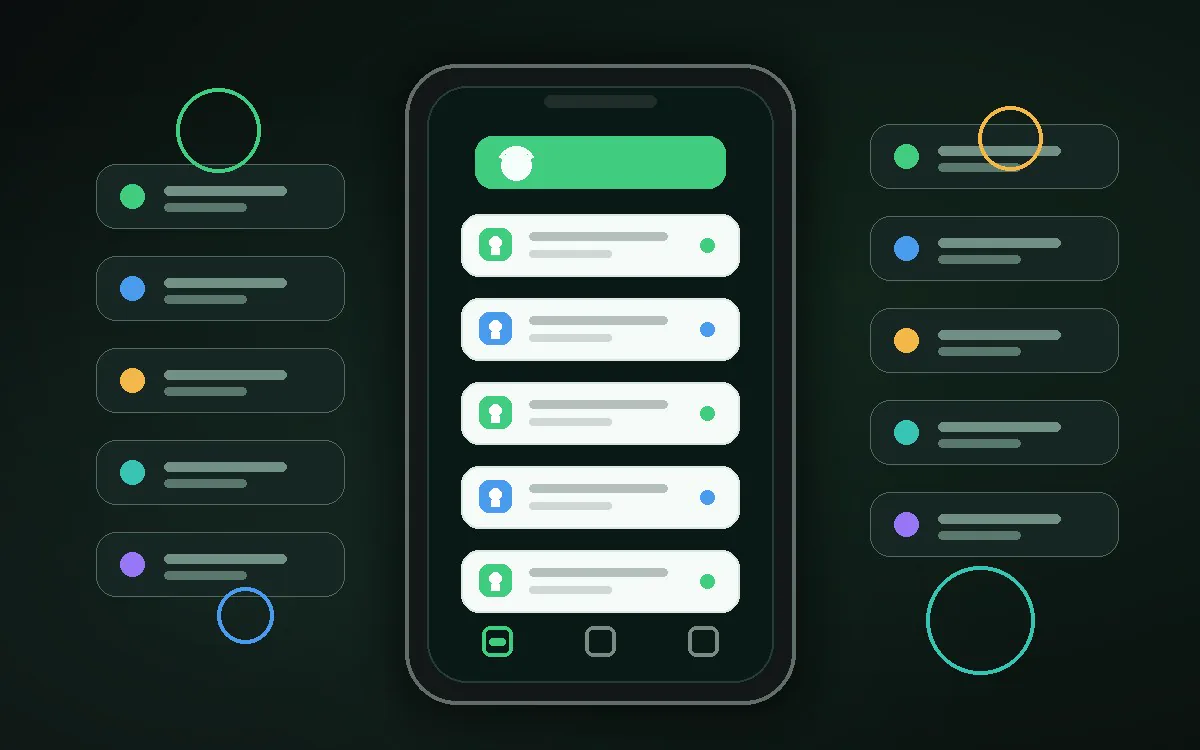
Le impostazioni del telefono decidono quali avvisi arrivano. Kutula organizza sul dispositivo le notifiche gia ricevute, rendendole piu facili da leggere.
 Kutula
Guida Google Pixel
Su Google Pixel i nomi dei menu possono cambiare in base alla versione di Android e all'interfaccia del produttore. Parti dal percorso piu probabile e usa la ricerca nelle impostazioni se non coincide.
Risposta rapida
Prova prima: Impostazioni > Notifiche > Cronologia notifiche. Se il percorso e diverso, cerca cronologia notifiche o accesso alle notifiche nelle impostazioni.
Passo successivo
Le impostazioni del telefono decidono quali avvisi arrivano. Kutula organizza sul dispositivo le notifiche gia ricevute, rendendole piu facili da leggere.
Google Pixel puo spostare o rinominare le opzioni dopo aggiornamenti Android, regionali o dell'interfaccia.
Vai alla sezione Notifiche nelle impostazioni del telefono.
Controlla Impostazioni > Notifiche > Cronologia notifiche e le voci con nomi simili.
Disattiva promozioni, suggerimenti e promemoria ripetuti nell'app che li invia.
Usa la ricerca nelle impostazioni e controlla la versione Android. Le voci possono cambiare tra modelli.
Kutula organizza le notifiche sul dispositivo. Non promette blocchi di sistema o nascondimento garantito. Privacy
