Waar Kutula helpt
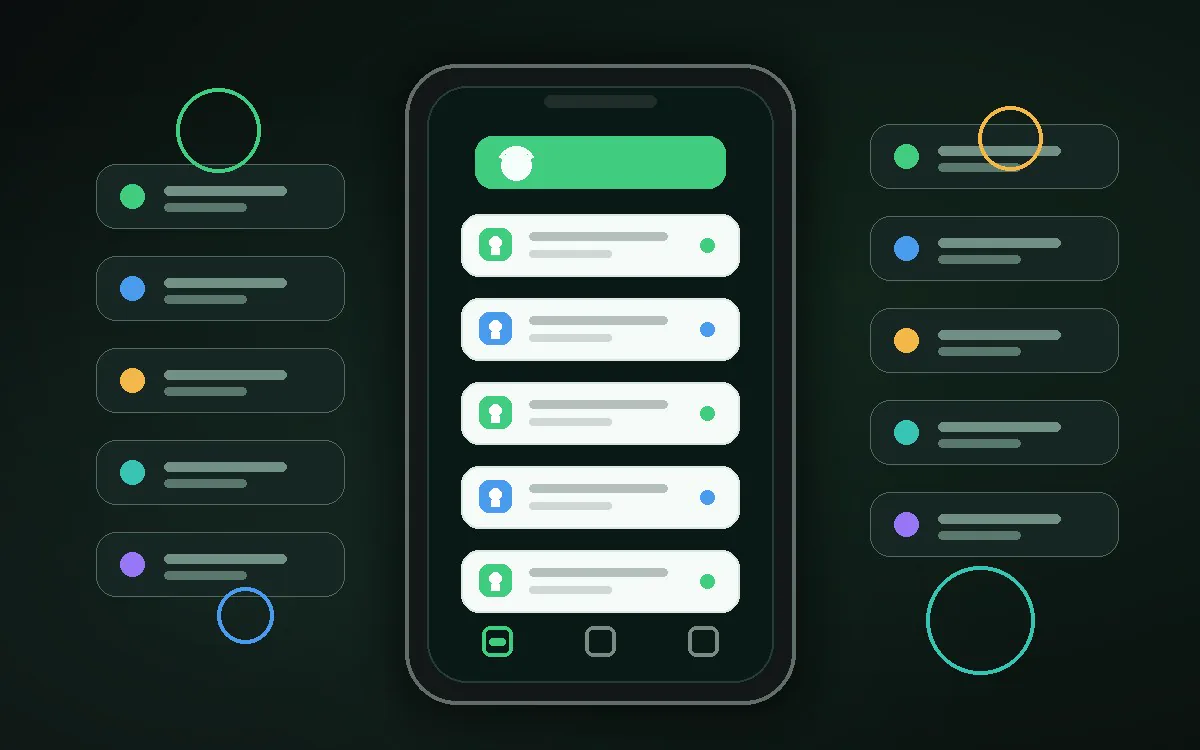
Telefooninstellingen bepalen wat binnenkomt. Kutula ordent ontvangen meldingen op je toestel zodat je ze rustiger kunt lezen.
 Kutula
Google Pixel gids
Op Google Pixel kunnen menunamen verschillen per Android-versie, regio en fabrikantenschil. Begin met het meest waarschijnlijke pad en gebruik daarna zoeken in Instellingen.
Snel antwoord
Probeer eerst: Instellingen > Meldingen > Meldingsgeschiedenis. Als het niet exact klopt, zoek in Instellingen naar meldingsgeschiedenis of meldingentoegang.
Volgende stap
Telefooninstellingen bepalen wat binnenkomt. Kutula ordent ontvangen meldingen op je toestel zodat je ze rustiger kunt lezen.
Google Pixel kan instellingen verplaatsen of hernoemen na Android- of interface-updates.
Ga in de telefooninstellingen naar Meldingen.
Controleer Instellingen > Meldingen > Meldingsgeschiedenis en vergelijkbare menu-items.
Zet promoties, suggesties en herhaalde herinneringen lager in de bron-app.
Gebruik de zoekfunctie in Instellingen en controleer je Android-versie. Namen verschillen per model.
Kutula ordent meldingen op je toestel. Het belooft geen blokkering op systeemniveau of gegarandeerd verbergen. Privacy