Die Meldung verschwindet zu schnell.
Öffne den Android Benachrichtigungsverlauf und suche nach Zeitpunkt sowie App-Name.
 Kutula
Lärm-Werkzeug
Störende Benachrichtigungen kommen oft aus Angeboten, sozialen Updates, Spielbelohnungen, Nachrichten oder Systemhinweisen.
Kurzantwort
Wähle die Quelle und sieh, welche Einstellung du zuerst prüfen solltest.
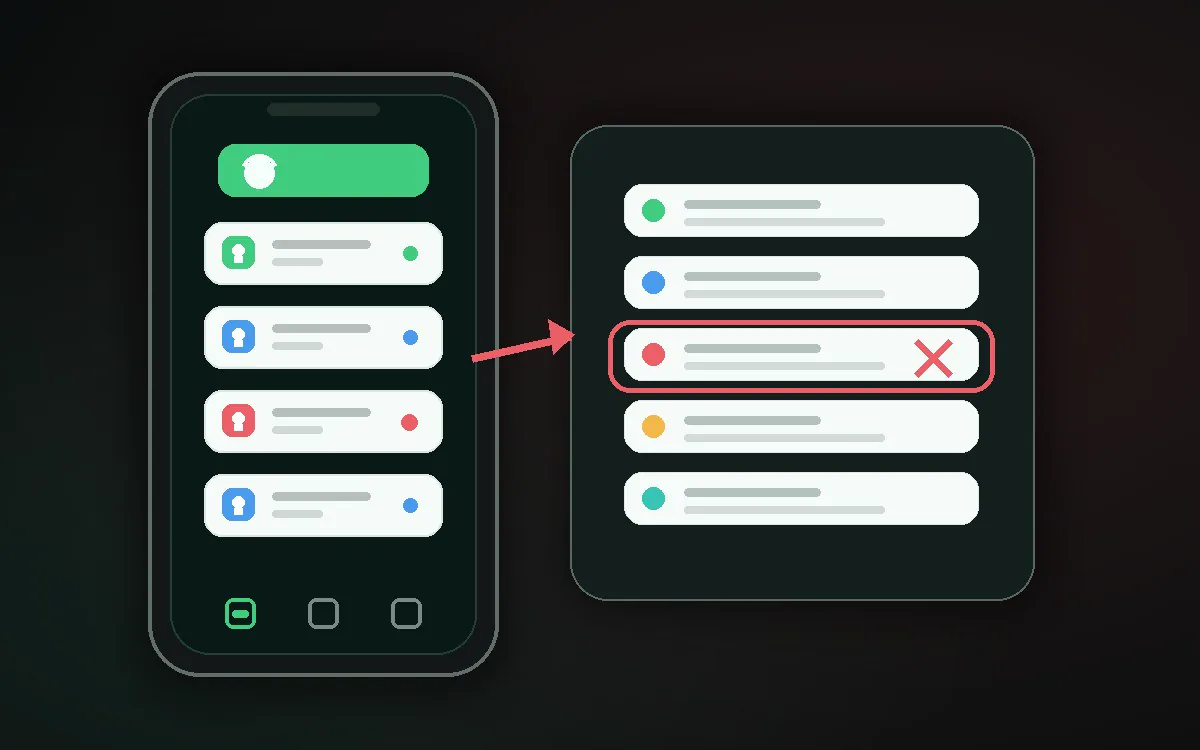
Ordne Zeitpunkt, Symbol und sichtbaren Absender der störenden Meldung einer installierten App zu. Danach entscheidest du in deren Benachrichtigungseinstellungen über einzelne Kategorien.
Ein Treffer ist ein Prüfhinweis, keine automatische Schuldzuweisung.
Öffne den Android Benachrichtigungsverlauf und suche nach Zeitpunkt sowie App-Name.
Ändere jeweils nur eine Kategorie und prüfe zwischen den Änderungen neue Meldungen.
Kutula kann sichtbare Benachrichtigungsmerkmale auswerten, wenn du Zugriff gewährst. Es deinstalliert keine App und ändert keine Kategorie ohne deine Aktion.
Meist nicht. Eine störende Werbe- oder Aktionskategorie lässt sich oft getrennt von wichtigen Meldungen abschalten.
Lärm-Werkzeug
Finde die wahrscheinliche Quelle wiederholter Benachrichtigungen und den passenden Einstellungsweg.
Nächster Schritt
Jeder Typ wird an anderer Stelle gesteuert. So schaltest du wichtige Hinweise nicht versehentlich aus.
Wähle die Quelle, die am besten passt.
Prüfe zuerst die Benachrichtigungskategorien der App.
Wenn Lärm reduziert ist, macht Kutula den verbleibenden Eingang lesbarer.
Wähle eine Quelle; die erste empfohlene Prüfung erscheint hier.
Nein. Dieses Werkzeug zeigt den passenden Ort; Android und die Quell-App steuern die Entscheidung.
Kutula ordnet Benachrichtigungen auf deinem Gerät. Inhalte werden nicht an unsere Server gesendet. Datenschutzansatz