لا تظهر أسماء الفئات
فعّل عرض فئات الإشعارات أو افتح الإشعار بالضغط المطوّل.
 Kutula
دليل Huawei
قد تختلف أسماء القوائم على Huawei حسب إصدار Android والمنطقة وواجهة الشركة. ابدأ بالمسار الأقرب ثم استخدم البحث داخل الإعدادات.
إجابة سريعة
جرّب أولاً: الإعدادات > الإشعارات > إعدادات إشعار إضافية. إذا كان المسار مختلفاً، ابحث عن سجل الإشعارات أو الوصول إلى الإشعارات.
افتح الإعدادات > الإشعارات وشريط الحالة > إدارة الإشعارات، ثم اختر التطبيق والفئة المطلوبة. قد تختلف التسمية بين EMUI وHarmonyOS، لذلك استخدم بحث الإعدادات إذا لم يظهر المسار.
بعض التنبيهات تتأخر بسبب قيود البطارية لا بسبب حظر الفئة؛ افصل بين السببين قبل توسيع أي استثناء.
فعّل عرض فئات الإشعارات أو افتح الإشعار بالضغط المطوّل.
اسمح بالتشغيل في الخلفية للتطبيق الموثوق بدلاً من تعطيل توفير الطاقة للجهاز كله.
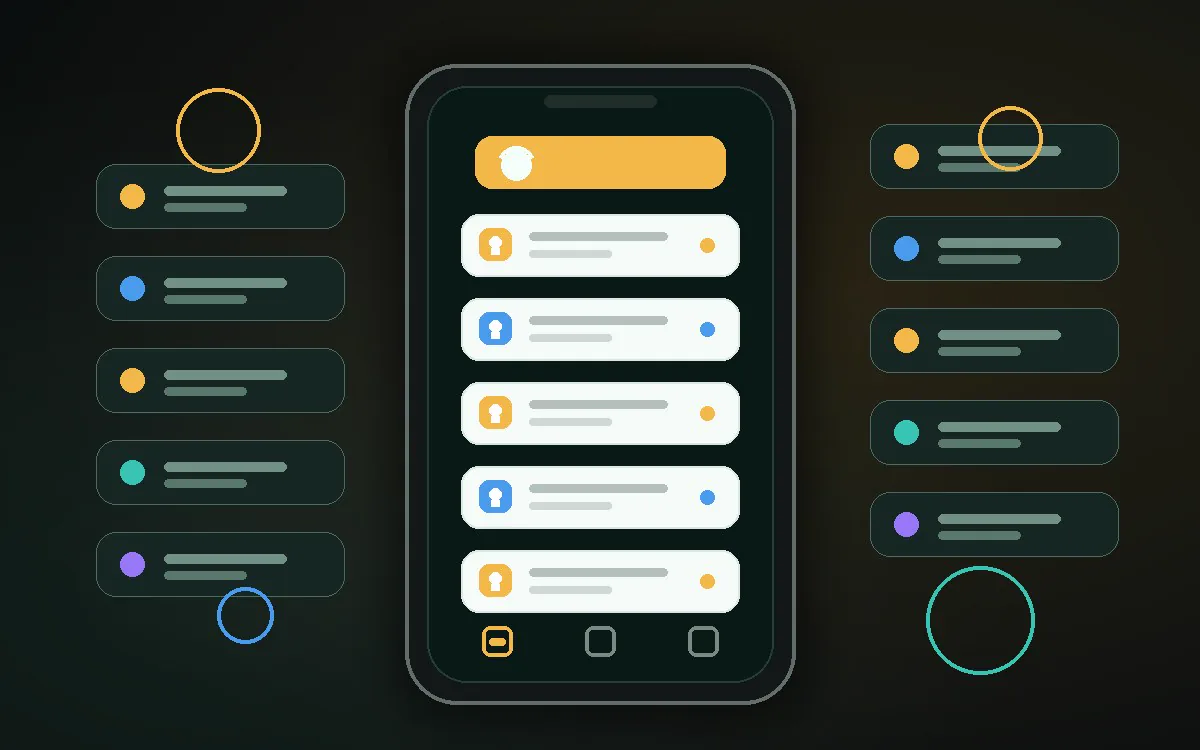
يوضح Kutula موضع الفحص، لكنه لا يغيّر إعدادات Huawei وقد يختلف المسار بين الإصدارات.
لا؛ ابدأ باستثناء التطبيق الضروري فقط وراقب استهلاك الطاقة.
الخطوة التالية
إعدادات الهاتف تحدد ما يصل إليك. Kutula يرتب الإشعارات التي وصلت بالفعل على الجهاز لتصبح أسهل قراءة.
قد يغيّر Huawei أسماء الإعدادات أو أماكنها بعد تحديثات Android أو واجهة الجهاز.
ادخل إلى قسم الإشعارات في إعدادات الهاتف.
راجع الإعدادات > الإشعارات > إعدادات إشعار إضافية والخيارات القريبة منه في الاسم.
أوقف فئات العروض أو الاقتراحات أو التنبيهات المتكررة من التطبيق المصدر.
استخدم البحث داخل الإعدادات وتحقق من إصدار Android. قد تختلف الأسماء بين الطرازات.
يبقى الفحص على جهازك. ينظم Kutula الإشعارات محليا ولا يعد بحظر على مستوى النظام. الخصوصية